
A mensagem “Uqload não permite a conexão” abrange realidades técnicas muito diferentes. Dependendo de onde o bloqueio ocorre, nos servidores do site, na configuração da rede ou no navegador, a resposta a ser dada muda completamente. Identificar o nível correto do problema antes de agir evita perder tempo com manipulações desnecessárias.
Diagnóstico rápido Uqload: teste em navegação privada e mudança de rede
A maioria dos guias de solução de problemas lista soluções a serem aplicadas em série. O problema é que nenhuma delas funciona se o diagnóstico inicial estiver errado. Dois testes simples permitem decidir em menos de um minuto.
O primeiro consiste em abrir uma janela de navegação privada (Ctrl+Shift+N no Chrome, Ctrl+Shift+P no Firefox). Este modo desativa temporariamente as extensões, ignora o cache e os cookies do perfil habitual. Se o Uqload carrega normalmente em navegação privada, o problema vem do perfil do navegador, não do site.
O segundo teste pede para mudar para outra rede. Um compartilhamento de conexão móvel é suficiente. Quando ocorre uma recusa de conexão na Wi-Fi doméstica ou profissional, mas não na 4G/5G, o bloqueio está relacionado à própria rede: DNS filtrando, firewall corporativo ou restrição do provedor de acesso. Como explica um diagnóstico detalhado sobre o assunto, uqload não permite a conexão no Numériques muitas vezes resulta de uma má orientação entre essas duas categorias de causas.
| Teste realizado | Resultado | Origem provável do bloqueio |
|---|---|---|
| Navegação privada | Uqload carrega | Perfil do navegador (cache, cookies, extensões) |
| Navegação privada | Uqload não carrega | Rede ou servidor Uqload |
| Outra rede (4G, hotspot) | Uqload carrega | DNS filtrando, ISP ou firewall de rede |
| Outra rede (4G, hotspot) | Uqload não carrega | Servidor Uqload fora do ar ou domínio alterado |
Esta tabela resume a lógica de triagem. Cada combinação de resultados aponta para uma causa distinta e, portanto, para uma solução diferente.

Bloqueio de rede e DNS: quando o problema não vem do Uqload
Uma recusa de conexão persistente em uma única rede quase sempre sinaliza um filtragem a nível de DNS ou um bloqueio pelo provedor de acesso. As redes Wi-Fi corporativas, os pontos de acesso públicos e alguns operadores aplicam listas negras de domínios relacionados ao streaming não convencional.
O mecanismo é simples. Quando um navegador tenta acessar uqload.co, ele primeiro consulta um servidor DNS para traduzir o nome de domínio em um endereço IP. Se esse servidor DNS é o do operador e o domínio está em sua lista de filtragem, a solicitação falha antes mesmo de alcançar os servidores do Uqload.
Mudar o servidor DNS no seu dispositivo
Substituir o DNS padrão do ISP por um resolvedor de terceiros permite contornar esse tipo de bloqueio. Na maioria dos sistemas, a manipulação leva alguns minutos nas configurações de rede.
- No Windows, abra as propriedades da placa de rede, selecione “Protocolo Internet versão 4” e preencha manualmente os endereços do resolvedor escolhido (Google Public DNS, Cloudflare ou OpenDNS)
- No macOS, acesse Preferências do Sistema, depois Rede, clique em Avançado e modifique a aba DNS
- No Android, as configurações avançadas de Wi-Fi da rede conectada oferecem um campo “DNS privado” desde o Android 9
Se o Uqload continuar inacessível após a mudança de DNS, a causa está mais acima: ou o servidor do site está realmente fora do ar, ou o domínio mudou.
Extensões e proteções do navegador: os bloqueios invisíveis
Os concorrentes abordam o cache e os cookies, mas subcontratam um aspecto mais sutil: as extensões de privacidade e as proteções anti-rastreamento integradas nos navegadores modernos podem impedir o carregamento de uma sessão no Uqload.
O Firefox ativa por padrão sua Proteção reforçada contra rastreamento. O Chrome integra restrições sobre cookies de terceiros. Esses mecanismos às vezes bloqueiam os scripts necessários para a autenticação ou para o lançamento do player de vídeo, sem exibir uma mensagem de erro explícita.
Extensões que interferem na conexão Uqload
Os bloqueadores de anúncios (uBlock Origin, AdBlock Plus), as extensões anti-rastreadores (Privacy Badger, Ghostery) e os gerenciadores de scripts (NoScript) estão entre as causas mais frequentes. Cada um filtra solicitações de rede de acordo com suas próprias regras, e uma única extensão é suficiente para impedir o carregamento completo da página.
Para identificar o culpado, desativar todas as extensões de uma só vez e depois reativá-las uma a uma continua sendo o método mais confiável. A navegação privada serve justamente como um atalho nesta etapa, pois desativa as extensões por padrão.
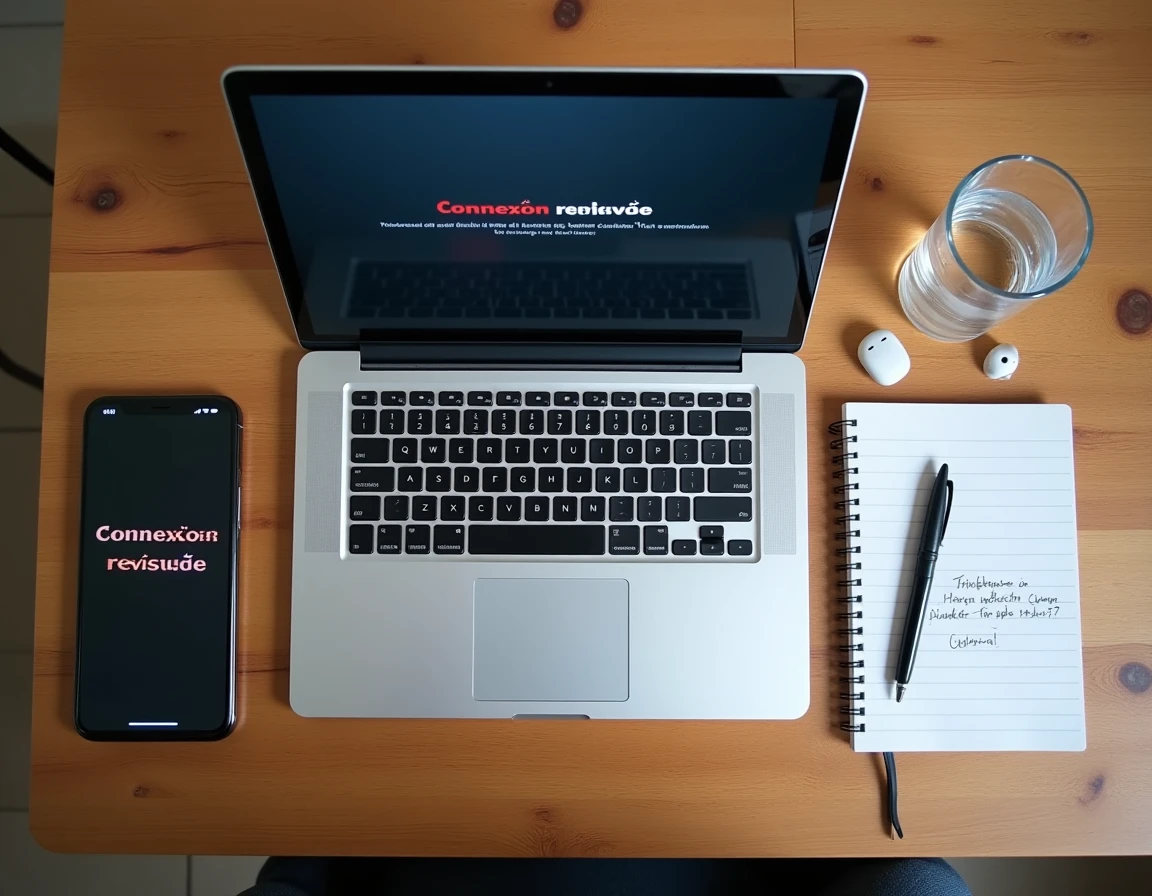
Domínio Uqload alterado ou serviço interrompido: verificar antes de solucionar
Um ponto raramente abordado nos guias de solução de problemas: a persistência da mensagem de recusa pode corresponder a uma mudança de domínio ou a uma interrupção voluntária do serviço. As plataformas de hospedagem de vídeo desse tipo mudam regularmente de endereço (uqload.com, uqload.co, variantes com hífen ou subdomínio).
Antes de modificar seus DNS ou limpar seu cache, verificar se o domínio utilizado ainda é o correto evita manipulações desnecessárias. Uma pesquisa rápida pelo nome “Uqload” em um motor de busca permite identificar o endereço atualmente funcional.
Se nenhum domínio responder, o problema está do lado do servidor e nenhuma ação local o resolverá. A única opção nesse caso é esperar a reativação do serviço ou recorrer a uma plataforma alternativa para acessar o conteúdo desejado.
O reflexo mais útil diante de uma recusa de conexão Uqload continua sendo cruzar os dois testes iniciais (navegação privada e mudança de rede) antes de qualquer manipulação. A maioria dos usuários aplica correções de rede a um problema de navegador, ou vice-versa, o que agrava a confusão sem resolver o bloqueio.